手机做表情包的常见坑:糊图、黑边和裁切错误
用手机随时随地做表情包虽然方便,但很多人做出来的图发到聊天群里,经常会出现字迹发虚、四周带着丑陋黑边,或者人物被切掉半个脑袋的情况。
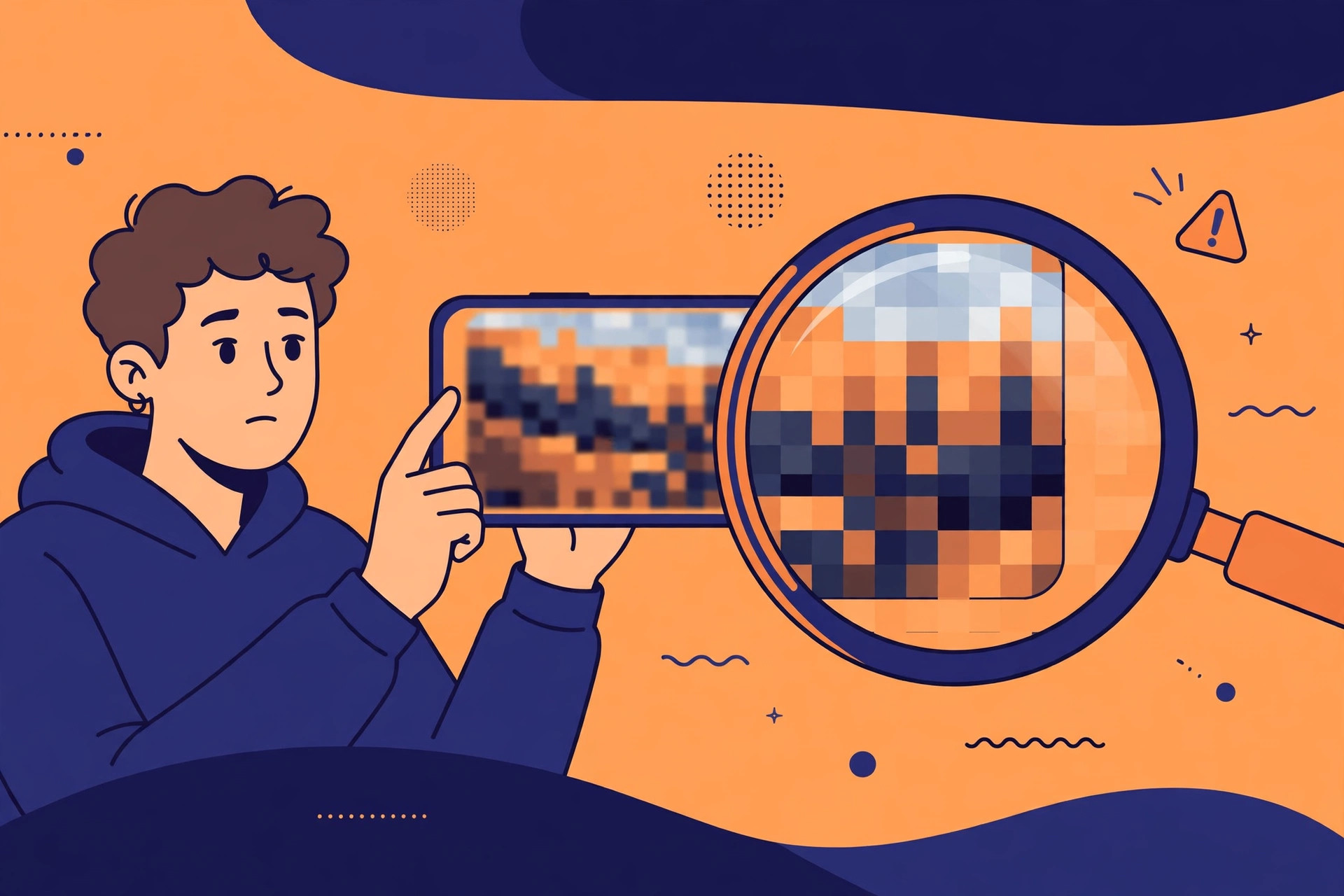
这些问题通常不是设计水平不行,而是在原图处理、缩放排版和导出细节上踩了坑。本文梳理了手机制作表情包时最常见的几处误区,并给出可以直接照着操作的解决步骤。
1. 截图自带黑边:上传前必须先处理
许多人制作表情包的素材来自手机观看影视剧、短视频时的即时截图。由于手机屏幕比例与视频画面比例往往不一致,截图两侧或上下通常会残留一圈黑边(有时还带有播放器进度条或手机状态栏)。
常见踩坑: 如果直接把带黑边的截图传到编辑器里,黑边就会变成画面的永久组成部分。这不仅压缩了主体的显示空间,还会导致添加的顶部或底部文字悬浮在黑边上,排版显得十分脱节。
正确操作:
- 系统相册先预裁:截取素材后,建议先在手机相册自带的编辑工具中,贴着视频画面边缘裁切掉多余的黑边与UI元素,只保留有效画面。
- 导入编辑器:点击编辑器中的“上传图片”(或从预设模板中选择无黑边素材)。
- 微调位置:如果上传后画面边缘仍有少许未裁净的暗边,利用编辑器的缩放与拖动功能,把图片主体稍微拉大一点点,让边缘溢出画布,确保可视区域干干净净。
2. 为什么越做越糊?原图分辨率与压缩机制
“明明在相册里看着还行,加上字导出后怎么糊成一片?”这是手机做表情包最高频的抱怨。
原因解析: 表情包在社交平台上传播时,本身就会经历一次甚至多次有损压缩。如果你的原图是从社交软件里长按保存、或是经过多次转发的缩略图(例如宽度仅有一两百像素),它本身的信息量已经极低。 当你在低分辨率原图上强行叠加文字,并导出为固定尺寸时,底层像素会被拉伸插值,算法无法无中生有补充细节,画面就会出现大块噪点;而如果导出时整体降采样,文字边缘又会发毛。
解决策略:
- 尽量找高清源图:尽量使用原始视频截图或未压缩的原图。通常情况下,素材宽度在 600px 至 1000px 之间能提供相对均衡的清晰度与加载速度(各平台具体规范要求通常会动态调整,请以平台最新限制为准)。
- 选择 PNG 格式下载:在生成完成时,优先选择下载 PNG 格式。相比 JPEG,PNG 能更好地保留文字边缘的锐利度,避免字体周围产生一圈灰蒙蒙的噪点圈。
3. 比例不一致:遵循“先定构图,再排文字”
不少人的习惯是:打开工具先把“上下两行文字”敲好,再去拖拽缩放底图,结果往往手忙脚乱。
常见踩坑: 手机屏幕空间有限,当原图长宽比(例如 16:9 或 9:16)与目标表情包画幅不符时,直接打字往往会遮挡人物的关键表情,或者在后续挪动底图时发现字号过大、两边排版失衡。
正确顺序:先裁放,后文字
- 缩放与定位主体:上传图片后,先用手指在画布上缩放、拖动画片,将主体(比如猫咪的眼睛或人物的神态)固定在画布核心视觉区,并在画布上方或下方预留出一块相对干净、干扰较少的空间。
- 录入文字:分步启用“顶部文字”或“底部文字”,根据预留区域输入文案。
- 调整字号与对齐:根据主体留白情况调整字号。通常短句推荐居中对齐,字数较多时可适当调小字号,避免文字过长直接顶到屏幕边缘被裁切。
4. 文字看不清?经典描边与边缘检查法
在手机小屏幕上,很多细节极具欺骗性。有时你在做图界面觉得字很明显,发送到聊天界面变小后,文字就彻底融进了背景里。
解决办法:
- 启用经典描边样式:面对复杂的实景或多色背景,单色文字极易被吞没。编辑器中的经典白字黑描边(或黑字白描边)能在文字与底图之间构建清晰的隔离层,无论背景是亮是暗都能保持文字可读。
- 放大检查边缘:在点击下载前,建议双指放大画布预览区,重点检查两个地方:
- 观察文字边缘与文字描边是否清晰锐利,有没有模糊发虚;
- 观察文字是否压到了人物的五官或核心动作线。如果发生穿插,及时在控制面板微调文字行距或字号。
做出一张观感利落的表情包,不需要复杂的设计技巧,关键在于避开“带黑边上传”、“拿模糊缩略图强行套字”以及“文字缺乏对比度”这几个操作习惯。
想要即刻上手制作,可以在 meme.rapporteur.online 直接上传你的素材,按上述步骤调整排版并导出属于你的清晰表情包。
马上试做一张
选择模板或上传自己的图片,添加上下两行文字后下载 PNG。
打开表情包编辑器 →